چرا تعویض هارد آیمک ارزش دارد؟
ارتقای هارد دیسک به SSD و افزایش رم تأثیر بسیار محسوسی روی تجربه کاربری دارد. هاردهای مکانیکی معمولی یا حتی درایوهای فیوژن با گذشت زمان و پر شدن فضای SSD کوچکشان، بهشدت کند میشوند و باعث تأخیر در بوت شدن سیستم، باز شدن برنامهها و جابهجایی بین فایلها میگردند. با جایگزینی یک SSD پرسرعت، سرعت بوت از چند دقیقه به چند ثانیه کاهش پیدا میکند و پاسخگویی کلی سیستم به شکل چشمگیری بهتر میشود. از سوی دیگر، رم بیشتر به سیستم اجازه میدهد برنامههای سنگین مثل ویرایش عکس و ویدیو، مرورگرهای پر از تب و نرمافزارهای چندوظیفهای را بدون استفاده مداوم از حافظه مجازی اجرا کند. این کار نه تنها عملکرد را روانتر میکند، بلکه عمر مفید دستگاه را هم افزایش میدهد و در بسیاری از موارد جایگزین منطقیتری نسبت به خرید یک آیمک کاملاً جدید محسوب میشود، بهخصوص وقتی هزینه ارتقا را با قیمت مدلهای جدید مقایسه کنیم.
ابتدا مدل آیمک خود را شناسایی کنید
قبل از هر اقدامی باید مدل دقیق دستگاه را مشخص کنید. سادهترین راه این است که از منوی اپل گزینه About This Mac را انتخاب کنید یا با وارد کردن سریال نامبر در سایت پشتیبانی اپل، مدل دقیق را پیدا نمایید. دانستن مدل بسیار مهم است چون قابلیت ارتقا رم و ذخیرهسازی در نسلهای مختلف تفاوت اساسی دارد.
| نسل / سال | رم قابل ارتقا؟ | هارد/SSD قابل ارتقا؟ | توضیح کوتاه |
|---|---|---|---|
| ۲۷ اینچ ۲۰۰۹ تا ۲۰۲۰ (اینتل) | بله (اغلب آسان) | بله (با باز کردن صفحه) | بهترین گزینهها برای ارتقا |
| ۲۱.۵ اینچ تا ۲۰۱۱ | بله | بله | نسبتاً آسانتر |
| ۲۱.۵ اینچ ۲۰۱۲ به بعد | محدود یا خیر (بسیاری soldered) | سخت یا محدود | معمولاً نیاز به باز کردن کامل |
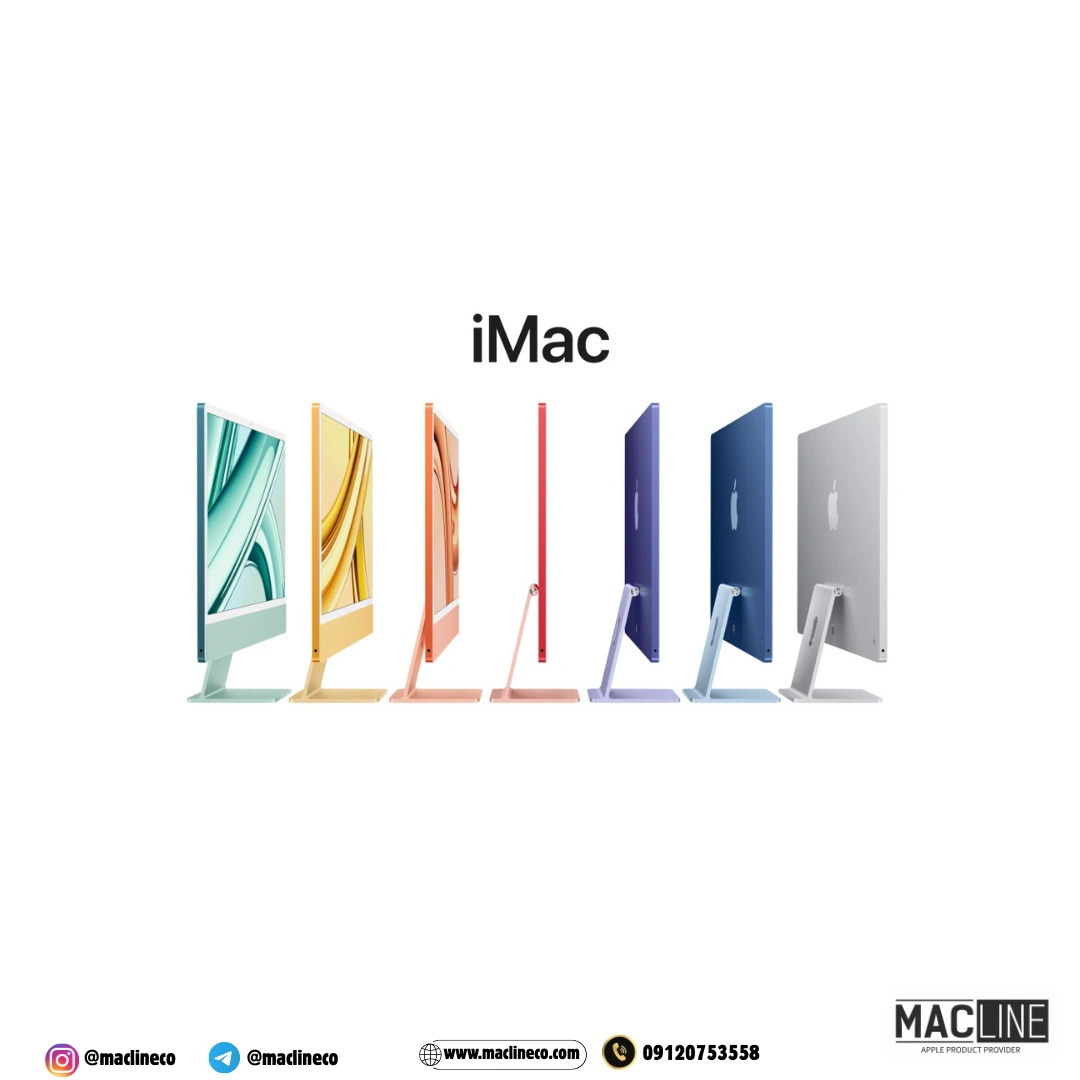
| آیمک ۲۴ اینچ M1/M3 (۲۰۲۱ به بعد) | خیر (یکپارچه با چیپ) | خیر | غیرقابل ارتقا داخلی |
توجه داشته باشید که در مدلهای مبتنی بر چیپهای اپل سیلیکون (M1، M3 و بعد از آن) هم رم و هم SSD بهصورت یکپارچه روی برد لحیم شدهاند و امکان ارتقا داخلی وجود ندارد.

ارتقا رم آیمک
تمام آیمکهای ۲۷ اینچ اینتل از اواخر ۲۰۰۹ تا سال ۲۰۲۰ دارای چهار اسلات رم هستند و بهراحتی قابل ارتقا میباشند. برخی مدلهای ۲۱.۵ اینچ قدیمیتر نیز این قابلیت را دارند، اما در مدلهای نازکتر سالهای بعد رم اغلب لحیم شده یا دسترسی به آن بسیار دشوار است. حداکثر ظرفیت پشتیبانیشده بسته به مدل معمولاً بین ۶۴ تا ۱۲۸ گیگابایت متغیر است و برای مدلهای ۲۰۱۹ و ۲۰۲۰ باید از رمهای DDR4 با فرکانس مناسب استفاده کرد.
در مدلهای ۲۷ اینچی که درب محفظه رم در پشت دستگاه دارند، کار نسبتاً ساده است. ابتدا دستگاه را کاملاً خاموش کرده و کابل برق را جدا کنید. سپس درب کوچک محفظه رم که معمولاً نزدیک پورت برق قرار دارد را باز کنید. رمهای قدیمی را با فشار دادن گیرههای دو طرف خارج کرده و رمهای جدید را در جهت صحیح تا شنیدن صدای کلیک جا بزنید. پس از بستن درب، دستگاه را روشن کنید تا سیستم رم جدید را شناسایی کند. توصیه میشود همیشه از رمهای سازگار و تستشده برندهای معتبر مثل Crucial یا OWC استفاده کنید و پیکربندی دو کاناله (نصب جفت رمهای همظرفیت) را رعایت نمایید تا بهترین عملکرد حاصل شود. برای جزئیات دقیق هر مدل، راهنمای رسمی اپل با عنوان Install memory in an iMac منبع بسیار خوبی است.
ارتقا هارد دیسک به SSD
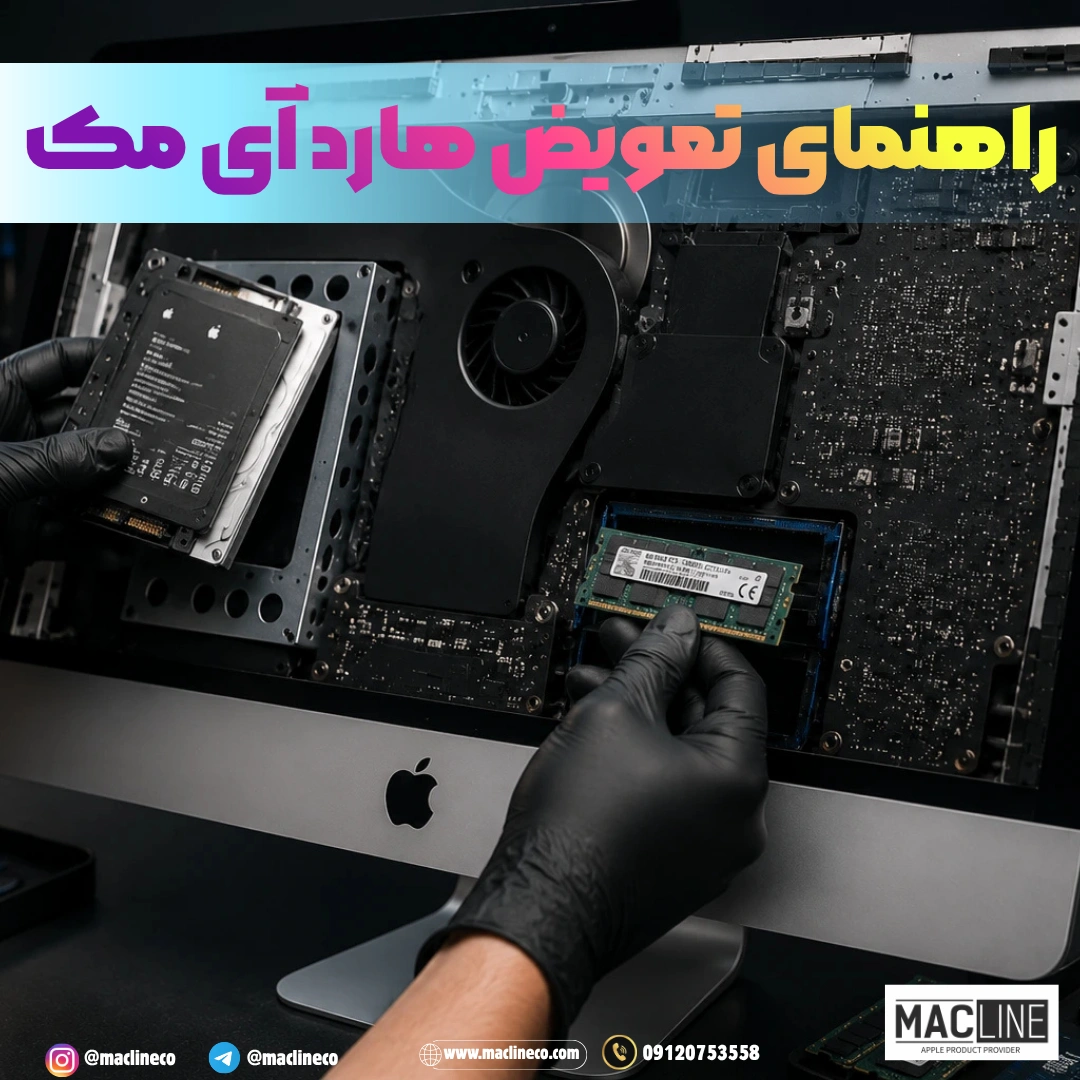
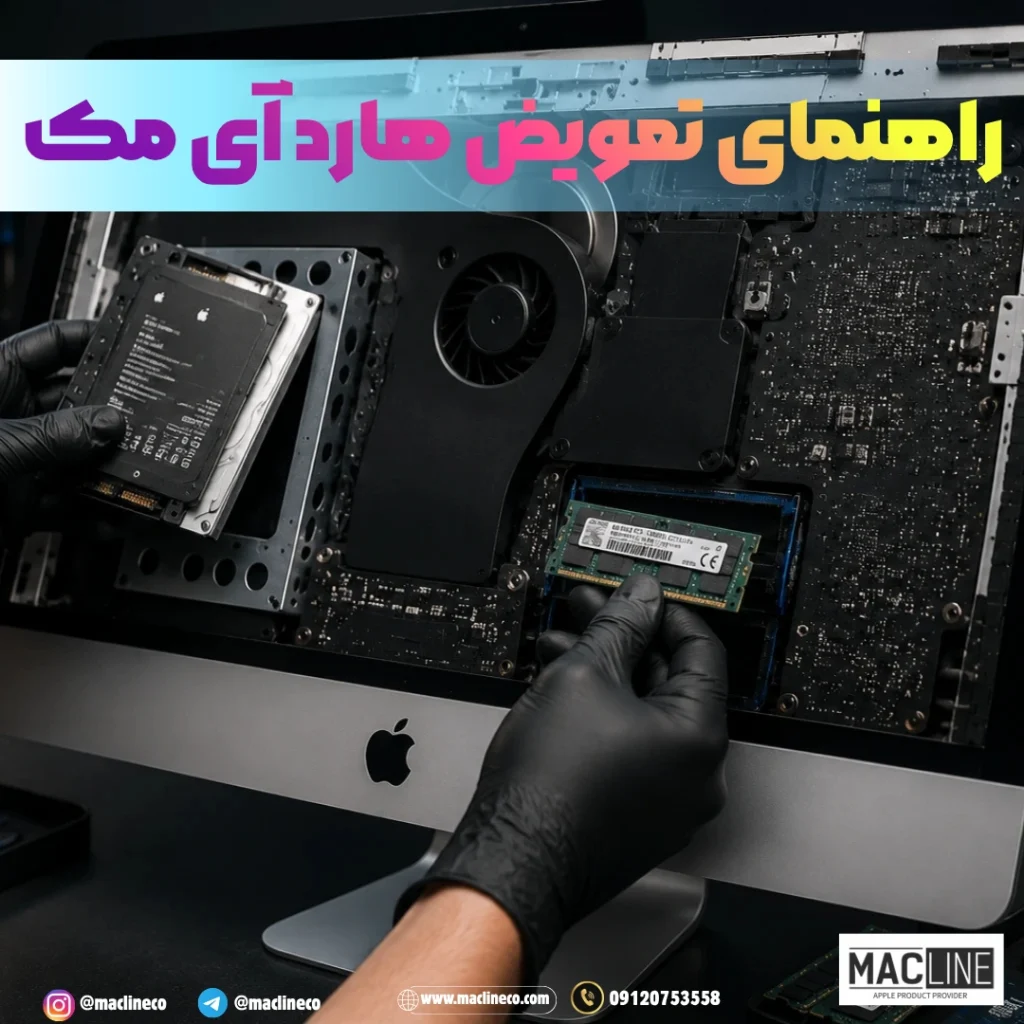
تعویض هارد با SSD معمولاً تأثیر بسیار بیشتری نسبت به ارتقا رم روی سرعت کلی سیستم دارد. بسیاری از آیمکها در سالهای گذشته با هارد مکانیکی معمولی یا درایو فیوژن عرضه شدهاند. درایوهای فیوژن ترکیبی از یک هارد مکانیکی بزرگ و یک SSD کوچک هستند که در ابتدا عملکرد خوبی دارند، اما با پر شدن بخش SSD، سرعت بهشدت افت میکند و سیستم دوباره کند میشود.
در مدلهای ۲۰۱۲ تا حدود ۲۰۱۹، بهخصوص نسخههای ۲۷ اینچ، امکان تعویض درایو SATA یا اضافه کردن SSD تیغهای (blade) وجود دارد. در مدلهای ۲۰۲۰ و بعد از آن، SSD اغلب لحیم شده و ارتقا داخلی بسیار سخت یا غیرممکن است؛ در این موارد بهترین راهحل استفاده از یک SSD اکسترنال پرسرعت از طریق پورتهای Thunderbolt یا USB-C بهعنوان درایو راهانداز است.
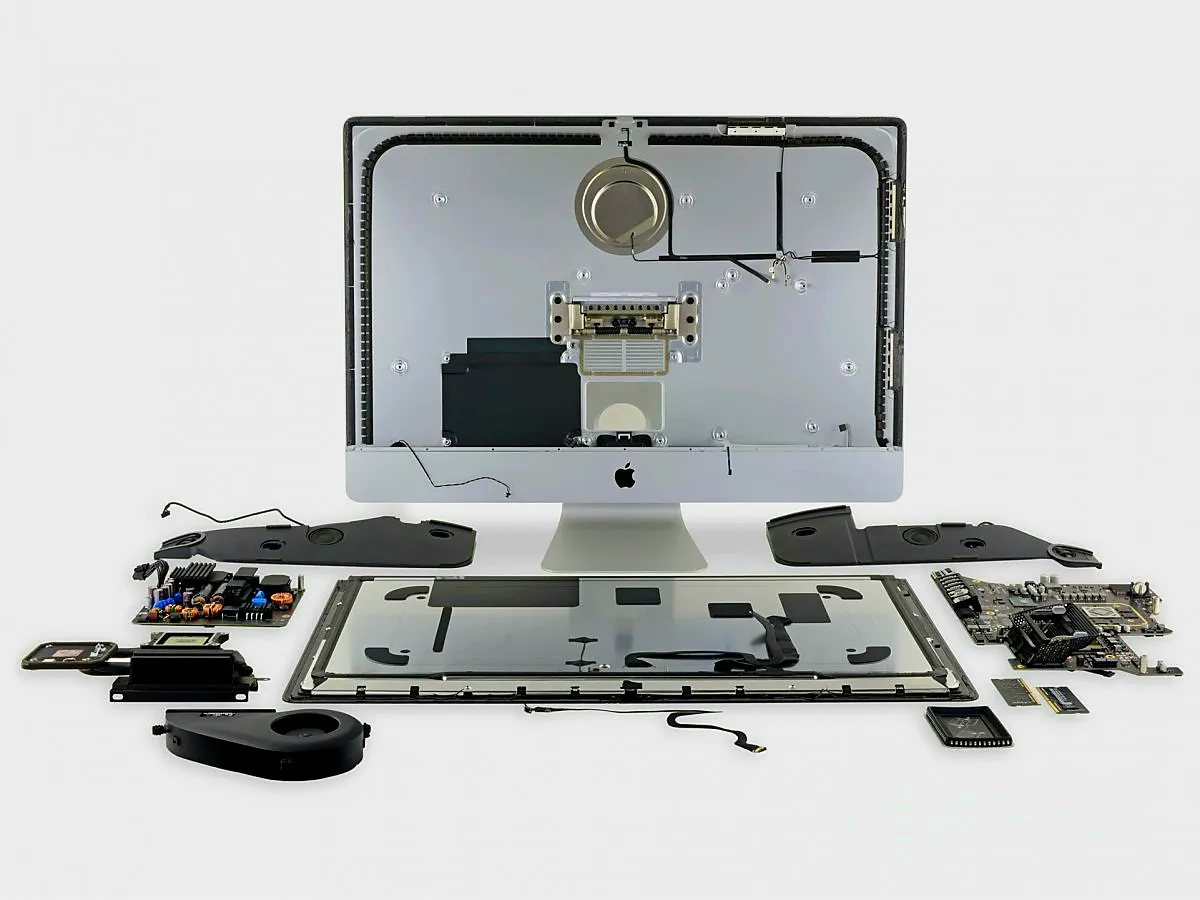
بزرگترین چالش فنی در مدلهای بعد از ۲۰۱۲، جدا کردن صفحه نمایش است. صفحه با چسبهای قوی نگه داشته شده و برای باز کردن آن به ابزار مخصوص نیاز دارید. اگر تجربه کافی نداشته باشید، احتمال آسیب دیدن صفحه یا کابلهای حساس وجود دارد. برای انجام این کار معمولاً به SSD سازگار (SATA یا NVMe بسته به مدل)، کابل و براکت مناسب، سنسور دما در برخی مدلها و ابزار باز کردن صفحه نیاز دارید. سایتهایی مثل iFixit، OWC و EveryMac راهنماهای تصویری و ویدیویی دقیقی برای هر مدل ارائه کردهاند که مطالعه آنها قبل از شروع کار ضروری است.

نکات مهم و هشدارها قبل از ارتقا
قبل از هرگونه باز کردن دستگاه حتماً از تمام اطلاعات خود نسخه پشتیبان کامل تهیه کنید؛ بهترین روش استفاده از Time Machine یا کلون کردن کامل درایو است. باز کردن آیمک ممکن است گارانتی رسمی اپل را باطل کند، بنابراین اگر دستگاه هنوز تحت پوشش گارانتی است این موضوع را در نظر بگیرید. اگر تجربه کار با سختافزار ندارید یا ابزار مناسب در اختیار ندارید، بهتر است کار را به تعمیرکار متخصص مک بسپارید تا از آسیبهای احتمالی جلوگیری شود. پس از تعویض SSD توصیه میشود سیستمعامل را بهصورت تازه نصب کنید یا از Migration Assistant برای انتقال اطلاعات استفاده نمایید. در مدلهایی که درایو فیوژن دارند، بهترین نتیجه زمانی حاصل میشود که هم بخش هارد و هم SSD کوچک اصلی با یک SSD بزرگ و یکپارچه جایگزین شوند.
جایگزینهای ساده اگر ارتقا داخلی سخت است
اگر مدل دستگاه شما امکان ارتقا داخلی محدودی دارد یا نمیخواهید ریسک باز کردن صفحه را بپذیرید، گزینههای جایگزین مناسبی وجود دارد. خرید یک SSD اکسترنال پرسرعت و تنظیم آن بهعنوان Startup Disk میتواند بخش زیادی از کندی سیستم را برطرف کند. همچنین میتوانید فضای ذخیرهسازی را با هارد اکسترنال یا سرویسهای ابری افزایش دهید. در برخی موارد، فروش دستگاه فعلی و خرید یک مدل جدیدتر از نظر اقتصادی بهصرفهتر تمام میشود، بهخصوص اگر هزینه ارتقا و زمان صرفشده را محاسبه کنید.
جمعبندی و توصیه نهایی
اگر آیمک شما مدل ۲۷ اینچ اینتل بین سالهای ۲۰۱۲ تا ۲۰۲۰ است، ارتقا رم همراه با تعویض هارد به SSD یکی از بهترین سرمایهگذاریهایی است که میتوانید انجام دهید و عمر مفید دستگاه را چندین سال افزایش میدهد. سرعت بوت به شکل محسوسی بالا میرود و کار روزمره بسیار روانتر میشود. برای شروع، مدل دقیق دستگاه را مشخص کنید، راهنمای مربوط به همان مدل را در سایتهایی مثل iFixit یا OWC مطالعه کنید و قطعات اصل یا تستشده تهیه نمایید. در صورت هرگونه تردید، مراجعه به متخصص گزینه امنتری است.
آیا مدل دقیق آیمک خود را میدانید؟ در بخش نظرات بنویسید تا راهنمایی دقیقتری ارائه دهم.
سوالات متداول

۱. آیا همه مدلهای آیمک قابلیت ارتقا رم و هارد دارند؟
خیر. مدلهای ۲۷ اینچ اینتل از اواخر ۲۰۰۹ تا ۲۰۲۰ معمولاً بهترین گزینه برای ارتقا هستند و رم آنها بهراحتی قابل افزایش است. مدلهای ۲۱.۵ اینچ قدیمیتر نیز در بسیاری موارد قابل ارتقا هستند، اما از سال ۲۰۱۲ به بعد دسترسی سختتر شده و در برخی مدلها رم لحیم شده است. آیمکهای مبتنی بر چیپ M1 و M3 (۲۴ اینچ ۲۰۲۱ به بعد) رم و SSD کاملاً یکپارچه دارند و امکان ارتقا داخلی وجود ندارد.
۲. ارتقا رم چقدر روی سرعت آیمک تأثیر میگذارد؟
ارتقای رم بیشتر روی کارهای چندوظیفهای، ویرایش عکس و ویدیو، و باز نگه داشتن تعداد زیادی تب مرورگر تأثیر میگذارد. اگر سیستم شما مدام از حافظه مجازی استفاده میکند و کند میشود، افزایش رم تفاوت محسوسی ایجاد میکند. با این حال، اگر گلوگاه اصلی دستگاه هارد مکانیکی یا فیوژن درایو باشد، تعویض آن با SSD تأثیر بسیار بیشتری نسبت به رم خواهد داشت.
۳. تعویض هارد به SSD سخت است؟
در مدلهای قدیمیتر (قبل از ۲۰۱۲) نسبتاً سادهتر است، اما در اکثر مدلهای ۲۰۱۲ تا ۲۰۱۹ باید صفحه نمایش را جدا کنید که کار حساسی محسوب میشود. صفحه با چسب قوی نگه داشته شده و در صورت نداشتن تجربه و ابزار مناسب، احتمال آسیب دیدن صفحه یا کابلها وجود دارد. اگر تجربه کافی ندارید، بهتر است کار را به تعمیرکار متخصص بسپارید.
۴. آیا بعد از تعویض SSD نیاز به نصب مجدد سیستمعامل هست؟
بله، توصیه قوی میشود. بهترین روش این است که پس از نصب SSD جدید، از حالت Recovery سیستمعامل را بهصورت تازه نصب کنید یا از پشتیبان Time Machine بازیابی انجام دهید. این کار باعث میشود درایور و تنظیمات بهینه روی SSD جدید اعمال شود و عملکرد بهتری بگیرید.
۵. سنسور دما (Thermal Sensor) برای چی لازم است؟
در بسیاری از مدلها، هارد اصلی دارای سنسور دما است که به سیستم میگوید فنها را با چه سرعتی بچرخاند. وقتی هارد را با SSD جایگزین میکنید، اگر این سنسور را نصب نکنید، فنها ممکن است دائماً با حداکثر سرعت کار کنند و صدای زیادی تولید کنند. کیتهای استاندارد ارتقا معمولاً این سنسور را همراه دارند.
۶. حداکثر چقدر رم میتوان روی آیمک نصب کرد؟
بسته به مدل متفاوت است. اکثر آیمکهای ۲۷ اینچ اینتل تا ۶۴ گیگابایت و برخی مدلهای جدیدتر تا ۱۲۸ گیگابایت رم را پشتیبانی میکنند. همیشه قبل از خرید، مشخصات دقیق مدل خود را در سایت اپل یا EveryMac چک کنید و از رمهای سازگار با فرکانس و نوع صحیح (مثل DDR3 یا DDR4) استفاده نمایید.
۷. آیا ارتقا داخلی گارانتی دستگاه را باطل میکند؟
در بیشتر موارد بله. باز کردن دستگاه و تعویض قطعات داخلی معمولاً گارانتی رسمی اپل را باطل میکند. اگر دستگاه هنوز تحت پوشش گارانتی است، بهتر است ابتدا با پشتیبانی اپل یا نمایندگی مجاز مشورت کنید. در برخی کشورها و شرایط خاص، ارتقا توسط مراکز مجاز ممکن است گارانتی را حفظ کند.
۸. برای مدلهایی که SSD لحیمشده دارند چه راهحلی وجود دارد؟
بهترین و سادهترین راهحل استفاده از یک SSD اکسترنال پرسرعت با رابط Thunderbolt یا USB-C است. میتوانید سیستمعامل را روی آن نصب کنید و آن را بهعنوان درایو راهانداز (Startup Disk) تنظیم نمایید. این روش بخش زیادی از کندی را برطرف میکند، هرچند سرعت آن معمولاً کمی کمتر از SSD داخلی است.
۹. آیا بهتر است هارد قدیمی را نگه دارم و SSD اضافه کنم؟
در برخی مدلها امکان نصب همزمان هارد و SSD وجود دارد (پیکربندی دو درایوه). این کار فضای ذخیرهسازی بیشتری در اختیارتان میگذارد، اما پیچیدگی مدیریت درایوها را افزایش میدهد. بسیاری از کاربران ترجیح میدهند هارد قدیمی را کاملاً حذف کرده و یک SSD بزرگ و یکپارچه نصب کنند تا هم سرعت بالاتر برود و هم سیستم سادهتر مدیریت شود.
۱۰. هزینه تقریبی ارتقا رم و SSD چقدر است؟
هزینه بستگی به ظرفیت قطعات و مدل دستگاه دارد. رم معمولاً هزینه نسبتاً پایینی دارد، اما SSD با ظرفیت بالا بههمراه کیت نصب، براکت، سنسور دما و ابزار باز کردن صفحه میتواند بخش اصلی هزینه را تشکیل دهد. در مجموع، ارتقای کامل معمولاً بسیار ارزانتر از خرید یک آیمک جدید تمام میشود و در بسیاری از موارد ارزش سرمایهگذاری دارد، بهخصوص اگر دستگاه شما هنوز پردازنده و صفحه نمایش قابلقبولی داشته باشد.
مک لاین – متخصص تعمیرات آی مک در تهران
مک لاین – متخصص تعمیرات آی مک در تهران
اگر آیمک شما نیاز به تعمیرات آی مک در تهران، تعویض گلس، پاکسازی بک لایت، تعمیر السیدی، رنگ بدنه یا ارتقای سختافزار دارد، همین امروز با کارشناسان مک لاین تماس بگیرید. دستگاه خود را به تیمی بسپارید که عاشق محصولات اپل هستند و با دقت و professionalism کامل آن را تعمیر میکنند.
 آدرس: تهران، خیابان ولیعصر، بین طالقانی و بزرگمهر، مجتمع کامپیوتر پارسیان، واحد ۳۱۵
 تلفن: ۰۹۱۲۰۷۵۳۵۵۸
 واتساپ: ۰۹۱۲۰۷۵۳۵۵۸
 وبسایت: maclineco.com
برای اطلاعات بیشتر به صفحه اینستاگرام مجموعه مک لاین مراجعه کنید…
برای کسب اطلاعات بیشتر در مورد تعمیر آی مک کلیک کنید…
مقالات بیشتر در مک تاک…