آموزش نصب ویندوز روی آی مک imac با پردازنده های مختلف
نکته مهم که باید همین ابتدا بدانید: روش نصب ویندوز روی آی مک به نسل تراشه دستگاه شما بستگی دارد.
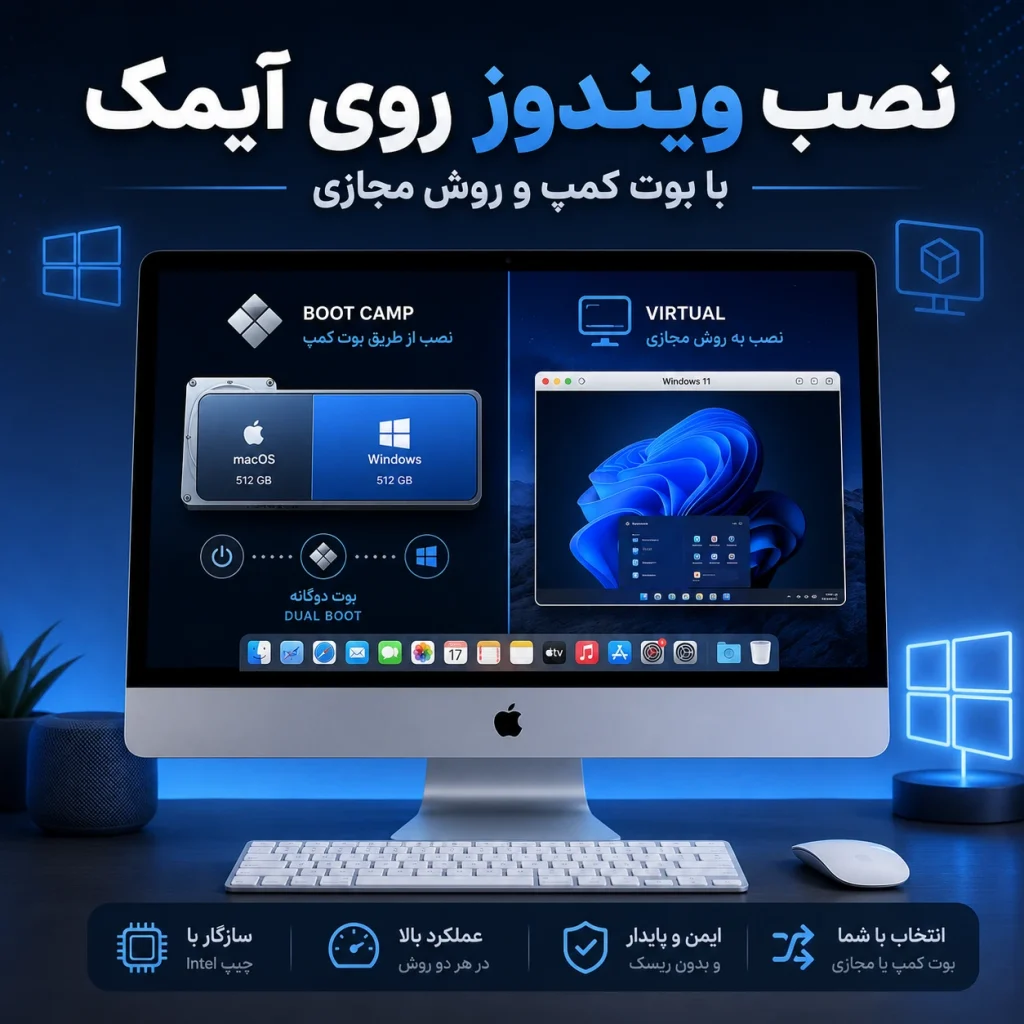
- اگر آی مک شما پردازنده اینتل (Intel) دارد، میتوانید از ابزار رسمی اپل به نام Boot Camp Assistant استفاده کنید و ویندوز را بهصورت دوگانهبوت (Dual Boot) و کاملاً بومی نصب کنید.
- اگر آیمک شما مجهز به تراشههای اپل سیلیکون (M1، M2، M3، M4 و بالاتر) است، اپل دیگر از Boot Camp پشتیبانی نمیکند و تنها راه، استفاده از نرمافزارهای مجازیسازی مانند Parallels Desktop، VMware Fusion یا UTM است.
در ادامه هر دو روش نصب ویندوز روی آی مک را کامل بررسی میکنیم.
چرا کاربران به دنبال نصب ویندوز روی آی مک هستند؟
بسیاری از کاربران آی مک به دلایل مختلفی نیاز به نصب ویندوز روی آی مک پیدا میکنند؛ از جمله استفاده از نرمافزارهای تخصصی مهندسی مانند AutoCAD و SolidWorks که نسخه مک ندارند، اجرای بازیهای ویندوزی که پشتیبانی رسمی از macOS ندارند.
تست وبسایت و اپلیکیشن روی مرورگرهای ویندوزی، یا حتی نیازهای اداری و سازمانی که شرکتها معمولاً محیط ویندوز را استاندارد کردهاند. به همین دلیل، توانایی اجرای هر دو سیستمعامل روی یک دستگاه، آیمک را به گزینهای انعطافپذیر برای کاربران خانگی و حرفهای تبدیل میکند.
تشخیص نوع پردازنده آی مک شما
قبل از هر کاری باید بدانید آی مک شما اینتلی است یا اپل سیلیکون:
- روی آیکون اپل در گوشه بالا-چپ صفحه کلیک کنید.
- گزینه About This Mac را انتخاب کنید.
- اگر جلوی «Chip» یا «Processor» نوشته شده Intel Core i5/i7/i9 باشد، آی مک شما اینتلی است.
- اگر نوشته شده Apple M1، M2، M3 یا M4، دستگاه شما اپل سیلیکون است.
پیشنیازهای نصب ویندوز روی آی مک
فارغ از اینکه کدام روش نصب ویندوز روی آی مک را انتخاب کنید، به این موارد نیاز دارید:
- فایل ISO ویندوز 10 یا 11 (دانلود قانونی از سایت مایکروسافت)
- لایسنس معتبر ویندوز (برای فعالسازی کامل؛ بدون آن هم میتوانید نصب و تست کنید ولی با واترمارک)
- حداقل ۶۴ تا ۱۰۰ گیگابایت فضای خالی روی دیسک (برای راحتی کار، هرچه بیشتر بهتر)
- اتصال پایدار به اینترنت
- بکآپ کامل از اطلاعات مهم (همیشه قبل از پارتیشنبندی یا تغییرات سطح سیستم، بکآپ بگیرید)
روش اول: نصب ویندوز روی آی مک با Boot Camp (آیمکهای اینتلی)
Boot Camp Assistant ابزاری رایگان و از پیش نصبشده روی macOS است که به شما اجازه میدهد هارد دیسک را پارتیشنبندی کرده و ویندوز را بهصورت کاملاً مستقل (Dual Boot) نصب کنید. در این حالت ویندوز مستقیماً روی سختافزار اجرا میشود و عملکردی برابر با یک کامپیوتر ویندوزی معمولی خواهید داشت — نه یک محیط شبیهسازیشده.
مراحل نصب ویندوز روی آی مک با Boot Camp Assistant
مرحله ۱: آمادهسازی فایل ISO فایل ISO ویندوز ۱۰ یا ۱۱ را از سایت رسمی مایکروسافت دانلود کنید و روی دسکتاپ ذخیره کنید.
مرحله ۲: باز کردن Boot Camp Assistant از طریق Launchpad یا Spotlight (با تایپ Boot Camp) این برنامه را اجرا کنید.
مرحله ۳: انتخاب فایل ISO و تعیین فضای پارتیشن در پنجره باز شده، مسیر فایل ISO را انتخاب کنید و با استفاده از اسلایدر، فضایی که میخواهید به ویندوز اختصاص دهید را مشخص کنید (حداقل ۶۴ گیگابایت، ترجیحاً ۱۲۸ گیگابایت به بالا).
مرحله ۴: شروع فرآیند پارتیشنبندی روی دکمه Install کلیک کنید. Boot Camp Assistant بهصورت خودکار دیسک را پارتیشن میکند و درایورهای لازم را دانلود میکند. سیستم چند بار ریاستارت میشود.
مرحله ۵: نصب ویندوز پس از ریاستارت، دستگاه شما وارد محیط نصب ویندوز میشود. مراحل استاندارد نصب ویندوز (زبان، کیبورد، پذیرش قوانین) را طی کنید. در بخش انتخاب پارتیشن، حتماً پارتیشنی که با نام BOOTCAMP مشخص شده را انتخاب کنید — نه هیچ پارتیشن دیگری، تا از دست رفتن اطلاعات macOS جلوگیری شود.
مرحله ۶: نصب درایورهای Boot Camp بعد از اتمام نصب ویندوز، پوشه Boot Camp که حاوی درایورهای مک است بهصورت خودکار باز میشود (یا از طریق فایل Setup.exe داخل آن اجرا میشود). این درایورها برای عملکرد صحیح Wi-Fi، صدا، تاچپد و گرافیک ضروری هستند.
مرحله ۷: جابهجایی بین macOS و ویندوز برای انتخاب سیستمعامل هنگام روشن شدن دستگاه، کلید Option (Alt) را نگه دارید تا منوی انتخاب بوت ظاهر شود. همچنین میتوانید از تنظیمات System Settings > Startup Disk سیستم پیشفرض را تغییر دهید.

روش دوم: نصب ویندوز روی آی مک با ماشین مجازی (آی مکهای اپل سیلیکون)
از آنجا که Boot Camp روی تراشههای M1 به بعد در دسترس نیست، بهترین و در واقع تنها راه عملی برای نصب ویندوز روی آی مک، استفاده از نرمافزارهای مجازیسازی است. در این روش، ویندوز بهعنوان یک برنامه داخل macOS اجرا میشود؛ نیازی به پارتیشنبندی جداگانه نیست و میتوانید هر لحظه بین دو سیستمعامل سوییچ کنید بدون ریاستارت.
محبوبترین گزینهها:
الف) Parallels Desktop (پیشنهاد اول برای اکثر کاربران)
Parallels بهطور کامل برای اپل سیلیکون بهینه شده است و امکان نصب ویندوز ۱۱ نسخه ARM را تنها با چند کلیک فراهم میکند.
مراحل نصب:
- Parallels Desktop را از سایت رسمی دانلود و نصب کنید.
- هنگام اجرای اولیه، گزینه Install Windows را انتخاب کنید؛ Parallels بهصورت خودکار نسخه سازگار ویندوز ۱۱ ARM را دانلود و نصب میکند.
- اگر میخواهید از فایل ISO دلخواه خودتان استفاده کنید، گزینه Install Windows or another OS from a DVD or image file را انتخاب و مسیر فایل را وارد کنید.
- منابع (رم، پردازنده، فضای دیسک) را برای ماشین مجازی تنظیم کنید.
- پس از نصب، Parallels Tools بهصورت خودکار نصب میشود که امکاناتی مثل اشتراکگذاری فایل، کپی-پیست بین دو سیستم و رزولوشن پویا را فعال میکند.
نکته: Parallels یک نرمافزار پولی است (با گزینه اشتراک سالانه)، اما پایدارترین و کاملترین تجربه را برای اجرای ویندوز روی اپل سیلیکون ارائه میدهد.
ب) UTM (گزینه رایگان و متنباز)
UTM بر پایه QEMU ساخته شده و رایگان است. مناسب کسانی است که نمیخواهند هزینه کنند اما عملکرد آن معمولاً کندتر از Parallels است.
مراحل کلی:
- UTM را از وبسایت رسمی یا Mac App Store نصب کنید.
- یک ماشین مجازی جدید بسازید و گزینه Virtualize (نه Emulate) را برای عملکرد بهتر انتخاب کنید.
- فایل ISO ویندوز ۱۱ ARM را بهعنوان درایو نصب معرفی کنید.
- حداقل ۴ هسته پردازنده و ۸ گیگابایت رم به ماشین مجازی اختصاص دهید.
- مراحل استاندارد نصب ویندوز را طی کنید.
ج) VMware Fusion
نسخههای اخیر VMware Fusion هم از اپل سیلیکون پشتیبانی میکنند و بهصورت رایگان برای استفاده شخصی عرضه میشوند؛ عملکرد و رابط کاربری آن مشابه Parallels است، اما مجموعه ابزارهای جانبی آن معمولاً محدودتر است.

مقایسه نصب ویندوز روی آی مک Boot Camp با ماشین مجازی
| ویژگی | Boot Camp (فقط اینتل) | ماشین مجازی (Parallels/UTM) |
|---|---|---|
| نوع اجرا | بومی (Native) روی سختافزار | مجازی، داخل macOS |
| عملکرد | بالاترین سرعت ممکن | کمی کمتر از بومی، اما در اکثر کارها قابل قبول |
| نیاز به ریاستارت | بله، برای سوییچ بین سیستمعاملها | خیر، همزمان قابل استفاده هستند |
| پارتیشن جداگانه | بله | خیر |
| هزینه | رایگان | Parallels/VMware پولی، UTM رایگان |
| سازگاری با اپل سیلیکون | ندارد | دارد |
| مناسب برای بازیهای سنگین | بله | محدودتر |
رفع مشکلات رایج نصب ویندوز روی آی مک
مشکل: پیام «Boot Camp cannot install Windows on this Mac» معمولاً به دلیل فضای ناکافی دیسک یا اتصال دستگاههای جانبی USB اضافی است؛ فضای دیسک را افزایش دهید و دستگاههای جانبی غیرضروری را جدا کنید.
مشکل: عدم شناسایی Wi-Fi یا صدا بعد از نصب ویندوز با Boot Camp باید پوشه Boot Camp Support Software را دوباره از طریق منوی Action در Boot Camp Assistant دانلود و درایورها را نصب کنید.
مشکل: کندی ویندوز در ماشین مجازی منابع بیشتری (رم و هسته پردازنده) به ماشین مجازی اختصاص دهید و مطمئن شوید فضای کافی روی دیسک SSD باقی مانده است؛ کمبود فضای خالی روی macOS باعث افت شدید عملکرد میشود.
مشکل: فعالسازی ویندوز برای استفاده کامل و دائمی، نیاز به یک لایسنس معتبر ویندوز ۱۰ یا ۱۱ دارید که میتوانید از فروشگاه رسمی مایکروسافت یا فروشندگان معتبر تهیه کنید.

نکات بهینهسازی عملکرد
برای بهترین عملکرد ممکن، چه در Boot Camp و چه در محیط مجازیسازی، رعایت چند نکته کلیدی در نصب ویندوز روی آی مک اهمیت زیادی دارد.
همیشه حداقل ۲۰ درصد از فضای دیسک آی مک را خالی نگه دارید تا سیستمعامل فضای کافی برای فایلهای موقت و مبادله (Swap) داشته باشد؛ در صورت استفاده از ماشین مجازی، منابع اختصاصی (رم و هسته پردازنده) را متناسب با کاری که قصد انجامش را دارید تنظیم کنید (برای کارهای سبک ۴ گیگابایت رم کافی است.
اما برای بازی یا طراحی حداقل ۸ تا ۱۶ گیگابایت پیشنهاد میشود)؛ و در نهایت، بهروزرسانیهای macOS و نرمافزار مجازیسازی را همیشه به آخرین نسخه نگه دارید تا از سازگاری کامل با جدیدترین نسخههای ویندوز برای نصب ویندوز روی آیمک مطمئن باشید.
سوالات متداول درباره نصب ویندوز روی آی مک
آیا نصب ویندوز روی آی مک M1/M2/M3 امکانپذیر است؟ بله، اما نه با Boot Camp؛ فقط از طریق نرمافزارهای مجازیسازی مانند Parallels Desktop، UTM یا VMware Fusion و با نسخه ARM ویندوز ۱۱.
آیا نصب ویندوز روی آی مک با Boot Camp رایگان است؟ بله، کاملاً رایگان و بخشی از macOS است، اما فقط روی آی مکهای اینتلی کار میکند.
کدام روش سریعتر است؟ Boot Camp چون بهصورت بومی روی سختافزار اجرا میشود، سریعتر از هر روش مجازیسازی است.
آیا میتوان فایل بین macOS و ویندوز به اشتراک گذاشت؟ بله، هم در Boot Camp (با فرمتبندی مناسب دیسک یا شبکه) و هم در نرمافزارهای مجازیسازی (با پوشههای اشتراکی داخلی) این امکان وجود دارد.
آیا بدون خرید لایسنس میتوان ویندوز را تست کرد؟ بله، میتوانید ویندوز را بدون لایسنس نصب و استفاده کنید، اما با واترمارک «Activate Windows» روی صفحه و محدودیت در برخی تنظیمات شخصیسازی مواجه خواهید شد.
جمعبندی
اگر آی مک شما اینتلی است، Boot Camp Assistant بهترین و سریعترین راه برای نصب ویندوز روی آی مک اجرای کامل و بومی ویندوز است.
اما اگر صاحب آی مک اپل سیلیکون (M1 به بعد) هستید، باید سراغ نرمافزارهای مجازیسازی بروید که در این میان Parallels Desktop بهترین تعادل بین سرعت، پایداری و سهولت استفاده را ارائه میدهد، و UTM گزینهای رایگان برای کاربرانی است که به دنبال راهحلی بدون هزینه هستند.
مک لاین – متخصص تعمیرات آی مک در تهران
مک لاین – متخصص تعمیرات آی مک در تهران
اگر آیمک شما نیاز به تعمیرات آی مک در تهران، تعویض گلس، پاکسازی بک لایت، تعمیر السیدی، رنگ بدنه یا ارتقای سختافزار دارد، همین امروز با کارشناسان مک لاین تماس بگیرید. دستگاه خود را به تیمی بسپارید که عاشق محصولات اپل هستند و با دقت و professionalism کامل آن را تعمیر میکنند.
 آدرس: تهران، خیابان ولیعصر، بین طالقانی و بزرگمهر، مجتمع کامپیوتر پارسیان، واحد ۳۱۵
 تلفن: ۰۹۱۲۰۷۵۳۵۵۸
 واتساپ: ۰۹۱۲۰۷۵۳۵۵۸
 وبسایت: maclineco.com
برای اطلاعات بیشتر به صفحه اینستاگرام مجموعه مک لاین مراجعه کنید…
برای کسب اطلاعات بیشتر در مورد تعمیر آی مک در تهران کلیک کنید…
مقالات بیشتر در مک تاک…